在开始使用在线画图工具之前,你肯定需要先下载并安装这个强大的工具。别担心,在线画图工具的下载过程其实很简单,只需要按照以下步骤操作,你就能轻松安装这个软件。
打开你的浏览器,访问在线画图工具官网。官网提供了不同版本的在线画图工具下载,包括个人版和企业版。根据你的需求选择合适的版本。
如果你是企业用户,可能需要下载“企业版”或“企业协作版”。
在线画图工具2021:功能强大,适合需要高级功能的用户。
在线画图工具2020:经典版本,适合需要经典功能的用户。
根据你的需求选择合适的版本,然后点击进入下载页面。
下载页面会显示在线画图工具的安装包大小、系统要求和下载链接。请确保你的设备满足以下系统要求:
Windows系统:在线画图工具需要Windows10或更高版本。
Mac系统:在线画图工具需要macOSCatalina或更高版本。
下载完成后,保存安装包到一个方便的位置,比如桌面或下载文件夹。
安装在线画图工具的过程非常简单,只需要双击安装包并按照提示完成安装步骤。如果安装过程中遇到问题,可以参考以下常见问题及解决方法:
解决方法:检查文件路径是否正确,或者重新下载安装包。
安装完成后,在线画图工具会自动生成一个安装路径,通常为在线画图工具/在线画图工具2023/(或其他版本路径)。
安装完成后,打开在线画图工具软件,检查是否有“在线画图工具”标志在任务栏显示。如果没有,可能是安装过程中出现了问题。
如果一切正常,恭喜你,在线画图工具已经成功安装完成!我们来学习如何使用在线画图工具。
在线画图工具是一款非常强大的绘图工具,它支持绘制流程图、UML图表、电路图、组织结构图等多种类型的图表。以下是在线画图工具的一些核心功能和使用技巧。
在线画图工具的基本功能是绘制各种形状,如矩形、矩形框、圆形、菱形等。这些形状可以作为构建复杂图表的基础元素。
打开空白图表:在在线画图工具中,点击“文件”菜单,选择“新建”。
选择形状:在“形状库”中选择你想要的形状,拖动到图表区域。
调整大小和位置:使用鼠标拖动形状,或者在属性框中调整大小和位置。
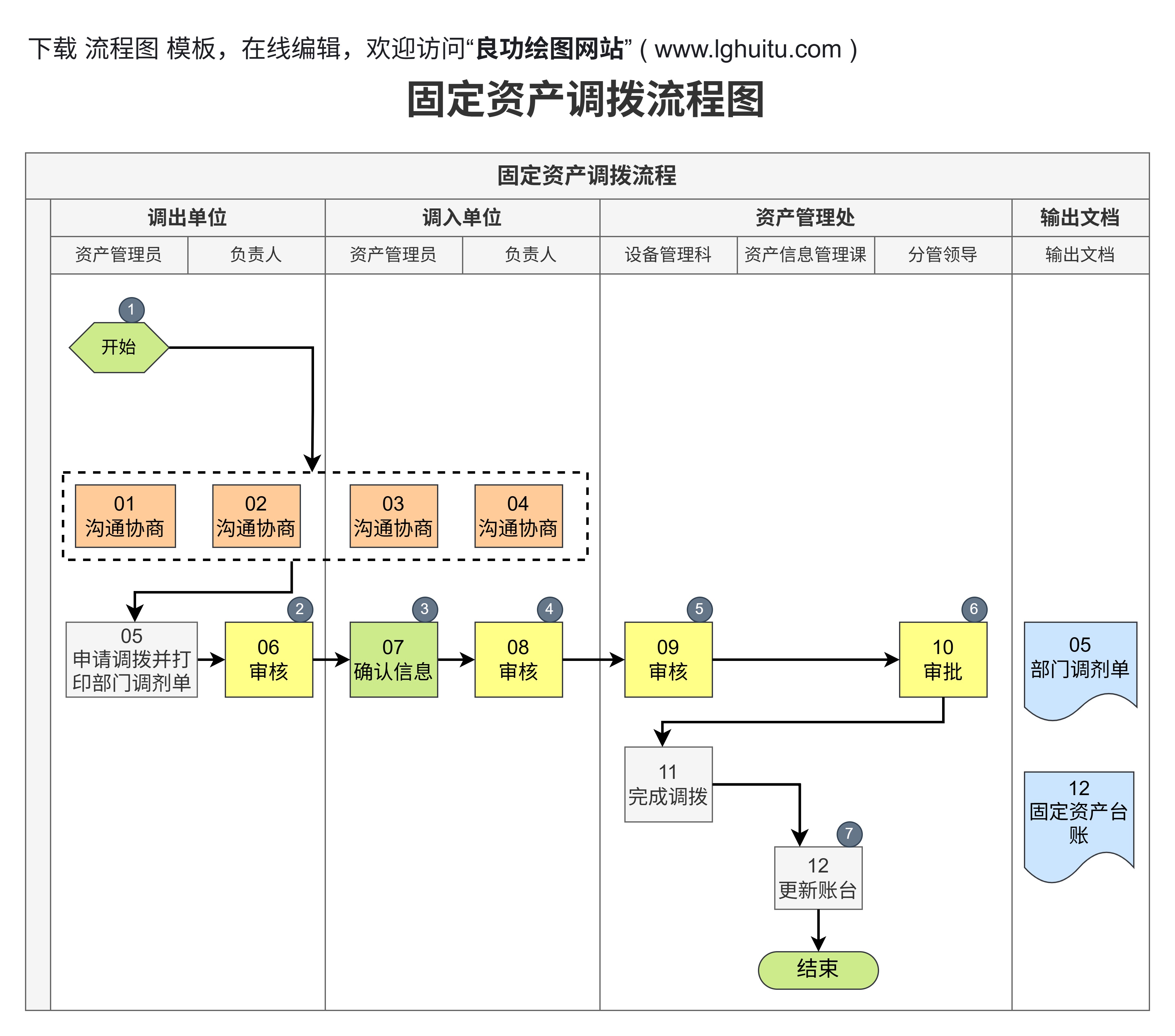
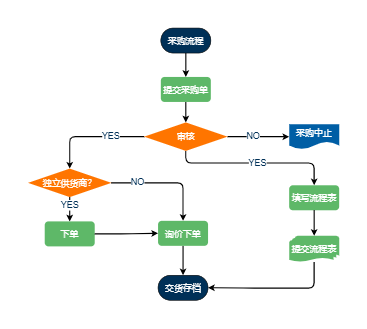
流程图是在线画图工具中使用最广泛的图表类型之一。在线画图工具支持绘制标准流程图、菱形流程图、矩形流程图等多种类型。
选择流程图模板:在“形状库”中选择“流程图”模板。
添加形状:拖动形状到图表区域,调整形状的位置和大小。
添加文字:在形状上点击右键,选择“添加文字”,输入需要的内容。
在线画图工具也支持绘制UML图表,这对于软件开发和系统设计非常有帮助。
选择UML模板:在“形状库”中选择“UML图表”模板。
添加形状:拖动UML形状到图表区域,调整大小和位置。
添加注释:在形状上点击右键,选择“添加说明”,输入注释内容。
在线画图工具提供了许多插件和模板,可以显著提高你的工作效率。以下是一些常用的插件和模板:
在线画图工具允许你自定义图表的主题和配色方案,使图表更加美观和专业。
调整配色方案:在“插入”菜单中选择“配色方案”,调整颜色和样式。
下载在线画图工具可能看起来是一个繁琐的过程,但一旦安装完成,它将为你的工作和学习带来极大的便利。无论是学生还是专业人士,在线画图工具都能帮助你更高效地完成任务。希望本文的详细步骤和使用技巧能帮助你快速掌握在线画图工具的使用方法!别忘了,掌握在线画图工具不仅能提升你的工作效率,还能为你未来的发展增添更多的价值。